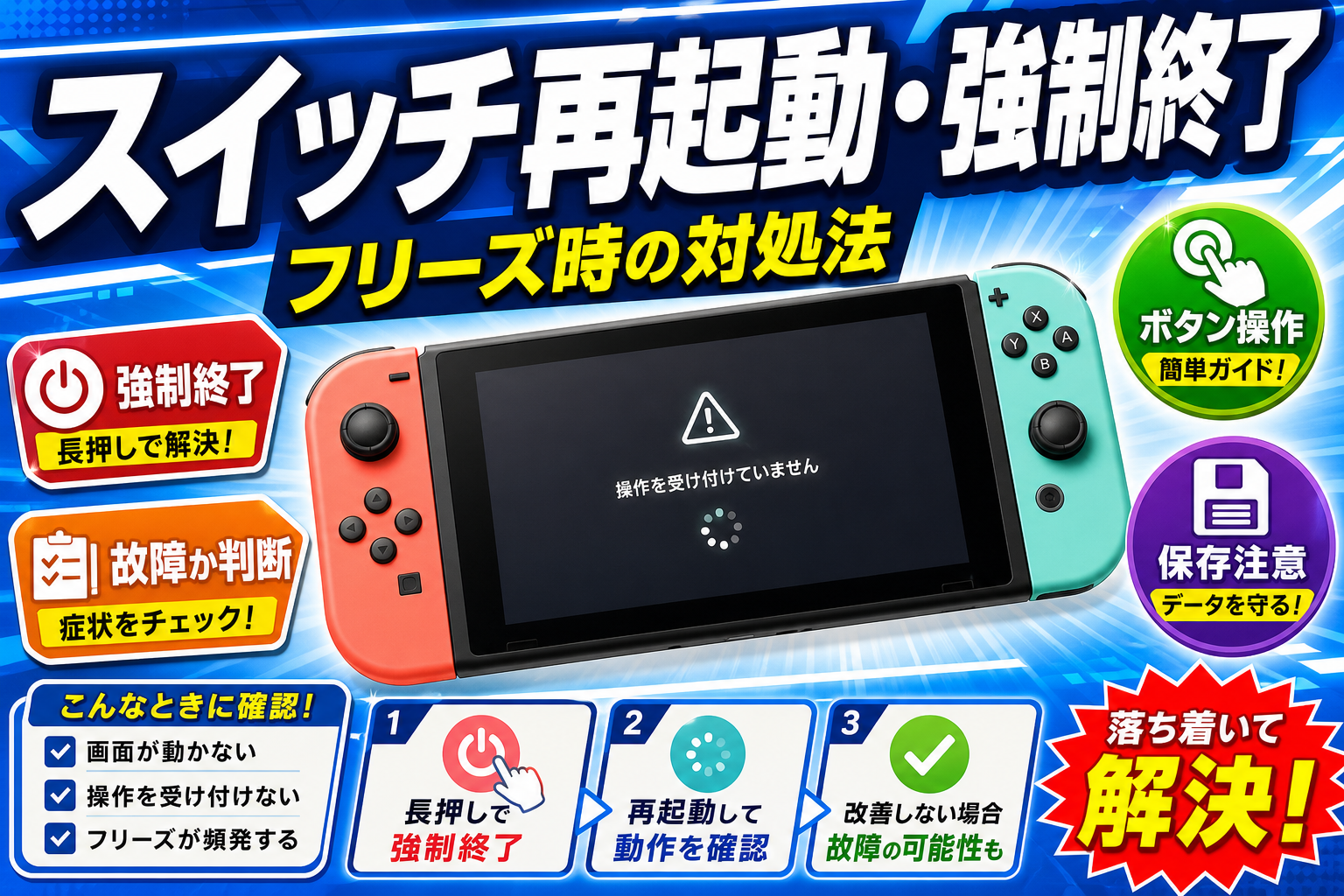
Switchがフリーズして動かない場合でも、まずは再起動を試みることが重要です。
この記事では、画面がフリーズした場合や電源が入らない場合の対処法、再起動の手順、強制終了が必要なケースについて説明します。
これらの対処法を理解しておくことで、いざという時に落ち着いて対応できます。
この記事でわかること
- 画面フリーズ時の対処法
- 電源が入らない場合の対処法
- 通常の再起動手順
- 強制終了が必要なケースと注意点
Switchが動かない時の対処法
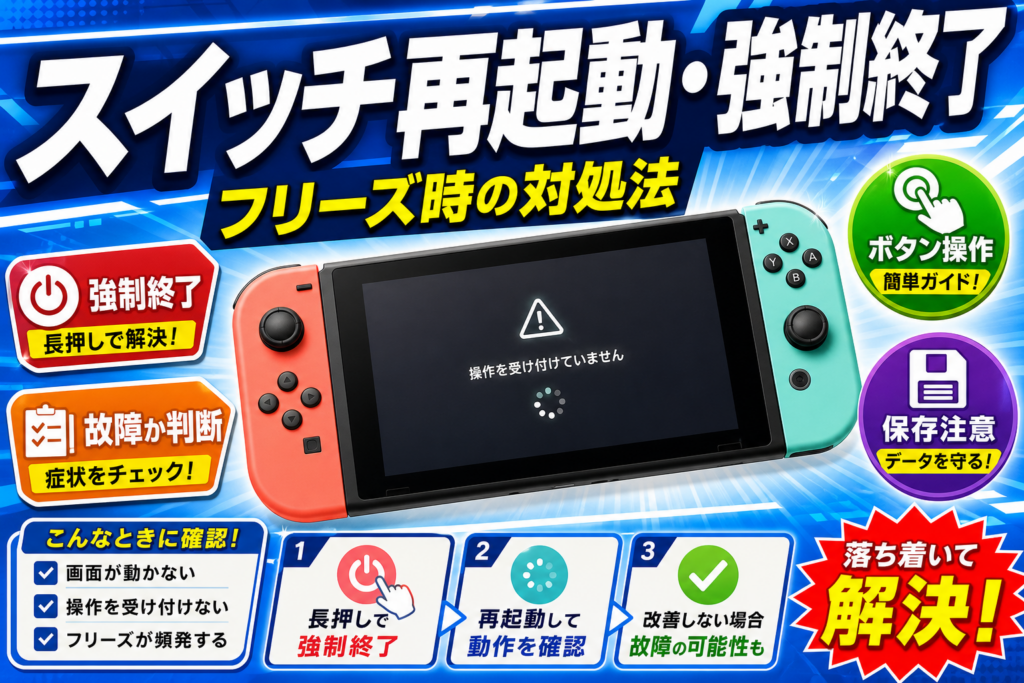
Switchが動かない場合、まず試すべきことは再起動です。
再起動で改善しない場合は、強制終了を試してみましょう。
ここでは、画面がフリーズした場合と電源が入らない場合の対処法について説明します。
これらの対処法を理解しておくことで、いざという時に落ち着いて対応できます。
画面がフリーズした場合
画面がフリーズした場合、まずはHOMEボタンを押してホームメニューに戻れるか確認することが重要です。
HOMEメニューに戻れる場合は、ゲームを終了してからSwitch本体を再起動してみてください。
それでも改善しない場合は、以下の手順で強制終了を試してください。
- 電源ボタンを12秒以上長押しする
- 画面が消灯する
- 再度電源ボタンを押して起動する
電源が入らない場合
電源が全く入らない場合、まずはバッテリー切れの可能性を疑い、充電を試すことが大切です。
充電しても電源が入らない場合は、ACアダプターやコンセントに問題がないか確認しましょう。
それでも電源が入らない場合は、以下の手順で強制起動を試してください。
- ACアダプターを接続した状態で、電源ボタンを30秒以上長押しする
- その後、再度電源ボタンを押して起動する
Nintendo Switchの再起動方法
Nintendo Switchがフリーズした場合、まずは再起動を試みることが重要です。
再起動にはいくつかの方法があり、状況に応じて使い分けることで、スムーズに問題を解決できます。
以下に、それぞれの再起動手順の概要を説明します。
通常の再起動手順、タッチスクリーンでの操作、Joy-Conを使った再起動について詳しく解説していきます。
通常の再起動手順
Nintendo Switchの通常の再起動は、電源ボタンを長押しして行います。
電源メニューから再起動を選択することで、安全にシステムを再起動できます。
- 電源ボタンを約3秒間長押しする
- 画面に「電源オプション」が表示される
- 「再起動」を選択する
- 画面の指示に従って再起動を行う
タッチスクリーンでの操作
タッチスクリーンが正常に動作する場合は、タッチ操作で再起動が可能です。
画面に表示されるアイコンをタップすることで、簡単に再起動できます。
- HOMEメニューで何も選択されていない状態で、画面を一度タップする
- 画面に「電源オプション」が表示される
- 「再起動」を選択する
- 画面の指示に従って再起動を行う
Joy-Conを使った再起動
Joy-Conのボタンを使用して、Nintendo Switchを再起動できます。
タッチスクリーンが反応しない場合でも、Joy-Conがあれば操作可能です。
- HOMEメニューで何も選択されていない状態で、Joy-Conのいずれかのボタンを押す
- 画面に「電源オプション」が表示される
- Joy-Conの方向キーで「再起動」を選択する
- Aボタンを押して再起動を実行する
強制終了が必要なケースと手順
Nintendo Switchが完全にフリーズして操作を受け付けなくなった場合、強制終了が有効な手段となります。
以下に、各状況に応じた強制終了の手順と注意点について説明します。
完全にフリーズした場合
Nintendo Switchが完全にフリーズし、どのボタンを押しても反応がない場合は、本体の電源ボタンを長押しして強制終了します。
電源ボタン長押しによる強制終了
電源ボタンを約12秒間長押しすると、強制的に電源が切れます。
その後、再度電源ボタンを押して起動してください。
データ破損のリスクについて
強制終了は、データが破損するリスクを伴います。
| リスク | 詳細 |
|---|---|
| セーブデータ | ゲームのセーブデータが破損し、進行状況が失われる可能性があります。特に、オートセーブ機能がないゲームをプレイ中に強制終了すると、最新のセーブデータまで巻き戻る可能性があります。 |
| システムファイル | まれに、システムファイルが破損し、Switch本体が正常に起動しなくなる可能性があります。この場合、初期化が必要になることもあります。 |
| SDカード | SDカード内のデータが破損し、写真や動画、ダウンロードソフトが使用できなくなる可能性があります。 |
そのため、可能な限り通常の再起動を試み、それでも改善しない場合にのみ強制終了を選択してください。
改善しない場合の最終手段
任天堂サービスセンターへの問い合わせ
修理が必要かどうか判断できない場合や、自分自身での問題解決が難しい場合は、任天堂サービスセンターへの問い合わせが有効です。
専門家によるサポートを受けることで、適切なアドバイスや修理の案内が期待できます。
任天堂サービスセンターでは、電話やWebサイトを通じて問い合わせを受け付けています。
症状や状況を詳しく伝え、指示に従って対応しましょう。
修理の依頼方法と費用
任天堂製品の修理は、オンライン修理受付サービスまたは郵送により依頼できます。
オンライン修理受付サービスを利用すると、Web上で手続きが完結するため、手軽に依頼できます。
修理費用は、故障箇所や修理内容によって異なります。
保証期間内であれば無償で修理を受けられる場合がありますが、保証期間外の場合は有償となります。
事前に見積もりを確認し、納得した上で修理を依頼しましょう。
保証期間の確認
Nintendo Switchには、メーカー保証期間が設けられています。
通常、購入日から1年間は無償で修理を受けられる可能性があります。
保証期間を確認するには、購入時の保証書や販売店の領収書が必要です。
また、Nintendo Switch本体のシリアル番号を任天堂のWebサイトで入力することで、保証期間を確認できる場合があります。
保証期間内であれば、修理費用を抑えられるため、必ず確認しましょう。
よくある質問(FAQ)
- スイッチがフリーズして動かない時の対処法は?
-
まずは再起動を試してください。
それでも改善しない場合は、強制終了を試してみてください。
- スイッチの再起動方法にはどんなものがある?
-
電源ボタンを長押しする方法、タッチスクリーンで操作する方法、Joy-Conを使う方法があります。
- 強制終了するとデータが消える可能性がある?
-
強制終了はデータ破損のリスクを伴うため、可能な限り通常の再起動を試してください。
それでも改善しない場合にのみ、強制終了を選択してください。
まとめ
Switchがフリーズして操作できない場合、まずは再起動を試してみることが大切です。
- 画面がフリーズした場合の対処法
- 電源が入らない場合の対処法
- 通常の再起動手順
- 強制終了が必要なケースと注意点
上記を参考に、Switchの状態に合わせて再起動や強制終了を試してみてください。
それでも改善しない場合は、任天堂サービスセンターへ問い合わせてみましょう。