


オンラインゲームで理不尽な負けを減らすためには、何よりも安定したネットワーク接続が重要です。
この記事では、次世代機となるスイッチでも快適な通信環境を構築するための、有線LANアダプターの正しい選び方とおすすめ製品を紹介します。
- スイッチの性能を引き出す有線LANアダプターの選び方
- 通信速度と安定性を高めるための最適な規格とポートの知識
- 失敗しないための信頼できるおすすめアダプター5選
- 有線接続によるラグ対策と快適なゲーム環境の設定方法
Switch2向け有線LANアダプター選びのポイント
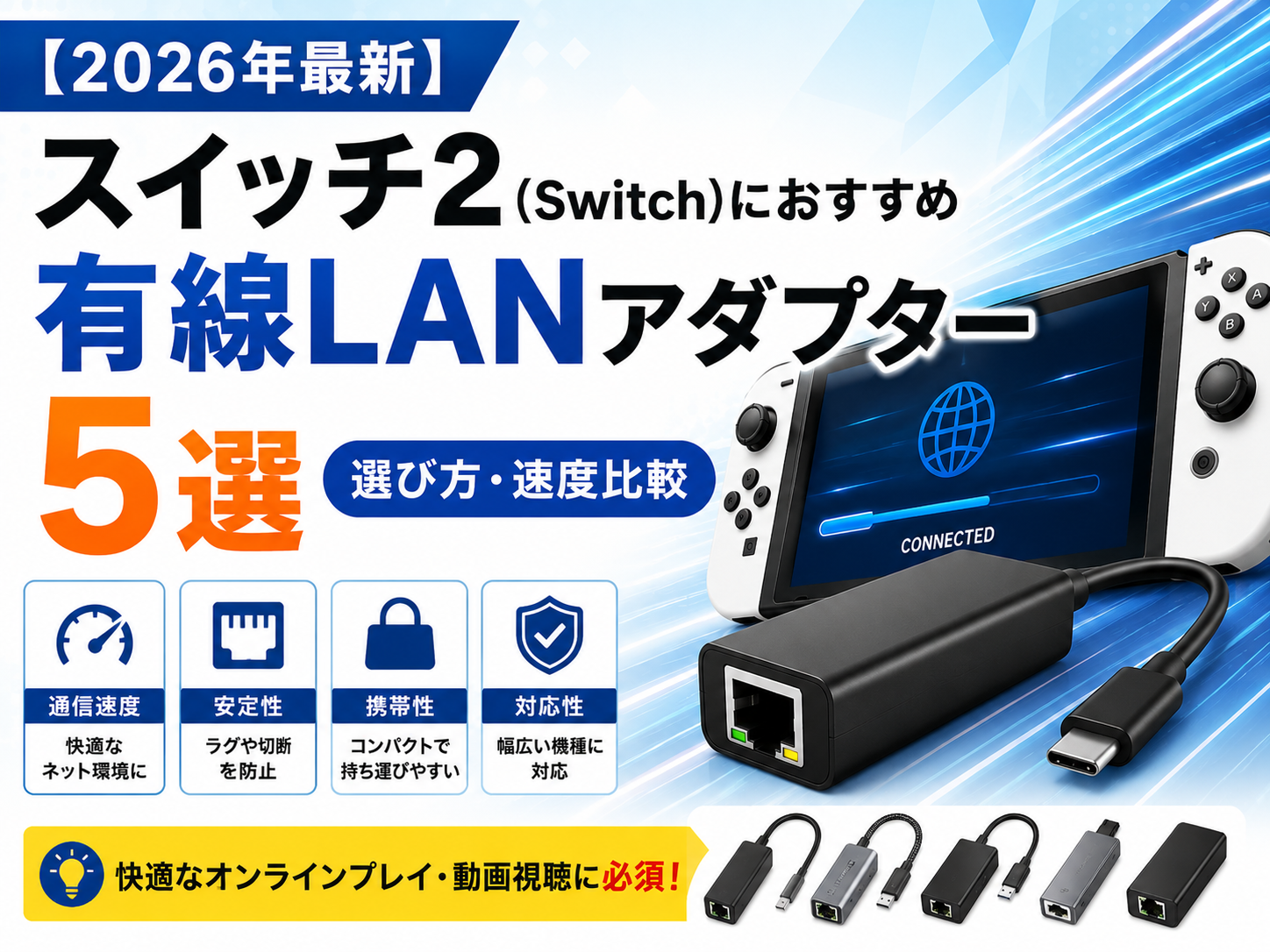
オンラインゲームを勝利に導くためには、デバイスの性能だけでなく安定したネットワーク接続が不可欠です。
| 項目 | 優先すべき理由 |
|---|---|
| 接続の安定性 | ラグによる操作ミスを防ぐため |
| 通信速度 | 大容量データの高速ダウンロードに必要 |
| 公式の互換性 | 接続不良などのトラブルを回避するため |
オンラインゲームを快適にするために
オンラインゲームにおける通信遅延とは、ボタンを押してから画面に反映されるまでの時間差のことを指します。
この遅延が0.1秒あるだけで、対戦相手の動きに対応できず一方的に倒されてしまう状況が発生します。
有線LANアダプターを導入すれば、電波干渉を受けやすい無線接続から解放され、常に安定した通信品質を維持できます。
環境を改善することで、自分の腕前を純粋に試せる土台が完成します。
 Switch初心者
どうすれば対戦中のラグを最小限に抑えられますか?
 メディア編集者
回線が安定する有線接続に切り替えるのが最も効果的です
通信速度と安定性の重要性
通信速度とは、単位時間あたりに送受信できるデータ量のことであり、1Gbpsや2.5Gbpsといった規格で示されます。
Switch2などの次世代機は読み込むデータ量が増えるため、対応する規格が高速であるほどロード時間や更新データの適用が早まります。
安定性は、通信経路におけるデータの欠損を防ぎ、オンライン対戦中のパケットロスを抑える重要な要素です。
| 規格 | 役割 |
|---|---|
| 1000BASE-T | ギガビット環境の標準規格 |
| 2.5GBASE-T | より大容量通信に対応する高速規格 |
数値が高いほど、高負荷なオンライン環境でも余裕を持ったデータ処理が可能になります。
選び方の基本:規格とポート
アダプター選びで最も確認すべきは、USBの規格と搭載されているポートの形状です。
Switch2で最大限の性能を引き出すには、USB 3.0以上に対応した製品を選んでください。
接続ポートがType-Cであれば、変換アダプターを通さずに直接ドックへ接続できるため、接触不良のリスクを抑えられます。
| チェック項目 | 内容 |
|---|---|
| インターフェース | USB 3.0以上を推奨 |
| ポート形状 | Type-AまたはType-C |
| 対応速度 | 1Gbps以上 |
規格が一致していない場合、本来の回線速度よりも低い数値で制限されてしまいます。
予算と価格帯を考慮する
周辺機器にかける予算は2,000円から5,000円程度で設定するのが妥当です。
高価なモデルには2.5Gbps対応や堅牢なアルミボディといった付加価値がありますが、基本的なオンラインプレイにおいては1Gbps対応の標準的なモデルで十分な性能を発揮します。
まずはコストパフォーマンスの良い製品を選び、必要に応じてアップグレードする戦略を立てましょう。
| 価格帯 | 特徴 |
|---|---|
| 2,000円以下 | シンプルな1Gbps対応モデル |
| 3,000円前後 | 高信頼性の公式ライセンスモデル |
| 5,000円以上 | 2.5Gbps対応の高性能モデル |
ご自身の現在の通信環境を把握した上で、無駄のない投資を行うのが失敗しないための秘訣です。
おすすめ有線LANアダプター5選
オンライン対戦において通信の安定性は勝敗を分ける重要な要素であり、次世代機となるスイッチでも有線接続による環境構築が不可欠です。
| 製品名 | 最大通信速度 | 特徴 |
|---|---|---|
| エレコム Nintendo Switch対応アダプター | 1Gbps | 任天堂公式ライセンス製品 |
| バッファロー LUA-U3-A2G | 1Gbps | 高速通信と実績ある信頼性 |
| Anker PowerExpand 2.5Gbps | 2.5Gbps | 次世代規格の超高速通信 |
| TP-Link UE300 | 1Gbps | 接続の安定性と広範な互換性 |
| CIO USB-C 有線LANアダプター | 1Gbps | Type-C対応の小型デザイン |
信頼できる機器を選び、通信の遅延を抑えることが勝利への最短ルートです。
エレコムLANアダプターNintendo Switch対応有線ブラック:公式ライセンス取得済み


 ポチップ
ポチップ
任天堂公式ライセンスを取得した製品であり、スイッチとの高い接続互換性を備えています。
挿すだけで即座に認識されるため、難しい設定作業は不要です。
Switch初心者どのくらいの安定感があるの?
メディア編集者公式ライセンス品なので、純正に近い感覚で安定した通信が可能です
安心して使用したいユーザーには最も適した選択肢となります。
バッファローLUA-U3-A2G:USB3.0対応で高速通信
 ポチップ
ポチップ
USB 3.0規格に対応しており、大容量データの送受信においても高いパフォーマンスを発揮します。
安定した通信環境を求めるプレイヤーの間で定番の周辺機器です。
Switch初心者USB3.0なら本当に速くなるの?
メディア編集者理論上の通信帯域に余裕が生まれるため、安定したping値でプレイ可能です
多くの環境で動作実績があり、導入して損はない堅実な製品です。
Anker PowerExpand 2.5Gbps Ethernet Adapter:2.5Gbps対応
2.5Gbpsの帯域をカバーし、将来を見据えた高速ネットワーク構築をサポートします。
規格の限界まで速度を追求したい熱心なゲーマーにとって、最適な性能を誇ります。
Switch初心者今から2.5Gbpsが必要なの?
メディア編集者ネットワーク機器を将来的にアップグレードする際、性能のボトルネックになりません
現状で最高の通信環境を目指すなら、迷わず導入すべき高性能モデルです。
TP-Link UE300:幅広い互換性
 ポチップ
ポチップ
ドライバーの自動認識機能により、パソコンやスイッチなどの幅広い機器で使用できる柔軟性を備えています。
接続の切り替えが簡単であり、複数の端末を使い分ける場合でも重宝します。
Switch初心者故障やトラブルは少ないの?
メディア編集者世界的なネットワーク機器メーカー製であり、長時間の運用でも安定した動作が特徴です
シンプルで扱いやすく、初心者から上級者まで幅広く推奨できる一台です。
CIO USB-C 有線LANアダプター:Type-Cポート搭載
USB Type-C端子を直接採用しており、次世代スイッチのドックや本体への接続をスムーズに行えます。
持ち運びに最適な超小型設計で、外出先での通信環境整備にも役立ちます。
Switch初心者Type-Cは便利なの?
メディア編集者変換ケーブルを通す必要がないため、接合部のぐらつきを防ぎ通信の切断リスクを減らします
スマートな見た目と実用性を兼ね備えた、今の時代に求められるデバイスです。
有線LANアダプターで快適なゲーム環境を
オンライン対戦で理不尽な負けを防ぐためには、通信の安定性を高める有線接続が最も重要です。
| アダプター名 | 主な特徴 | 接続端子 |
|---|---|---|
| エレコム Nintendo Switch対応モデル | 公式ライセンス品で安心 | USB-A |
| バッファロー LUA-U3-A2G | 高速通信対応の定番品 | USB-A |
| Anker PowerExpand 2.5Gbps | 超高速2.5Gbps通信対応 | USB-A |
| TP-Link UE300 | 優れたコストパフォーマンス | USB-A |
| CIO USB-C 有線LANアダプター | Type-C直結モデル | USB-C |
有線LANアダプターを導入すれば、無線LANのような電波干渉を受けず、安定した回線速度でゲームをプレイできます。
接続方法と設定の確認
有線LANアダプターの接続とは、ゲーム機本体とルーターを物理的なLANケーブルでつなぐ設定手順のことです。
設定手順は以下の3ステップです。
- USB端子をドックのポートに差し込む
- LANケーブルの一端をアダプターに、もう一端をルーターのLANポートに挿す
- 本体設定のインターネット項目から有線接続を選択する
Switch初心者ポートの場所がわからなくて設定できないときはどうするの?
メディア編集者Nintendo Switchのドック側面や背面にあるUSBポートを確認して、そこにアダプターを差し込んでください
機器が正しく認識されれば、メニュー画面の通信アイコンが有線接続マークに切り替わります。
速度テストで効果を実感
速度テストとは、ダウンロードとアップロードの通信速度を数値化し、ネットワークの品質を測定することです。
実際に接続した後の数値をテストすると、改善効果がすぐにわかります。
- 無線接続時:速度が不安定でping値が高い傾向にある
- 有線接続時:速度が安定してping値が低くなる
Switch初心者速度テストの結果で快適な環境か判断する基準はある?
メディア編集者上り下りともに30Mbps以上、ping値が20ms以下であればオンラインゲームを非常に快適にプレイできます
具体的な数値を比較すれば、通信環境の改善を数値として実感できます。
最新情報をチェックする
最新情報とは、メーカーが公開する製品の仕様や互換性に関するアップデート情報のことです。
ゲーム機本体のソフトウェア更新に合わせて、アダプターが正常に動作するよう公式サポートを常に確認しておく必要があります。
- 周辺機器のファームウェア更新状況
- メーカーによる動作確認済みの機種リスト
- ネットフォーラムでの利用者の接続報告
Switch初心者最新の周辺機器はどれを選べば失敗しない?
メディア編集者公式ライセンス商品を選ぶか、主要メーカーの最新モデルを選択すると互換性で失敗する可能性が低くなります
こまめに公式サイトをチェックすることで、通信環境を最適な状態に維持できます。
よくある質問(FAQ)
- 有線LANアダプターを繋いでも通信が安定しないときは何をすべきですか?
-
まずはルーターとスイッチの間に使用しているLANケーブルが、カテゴリ6以上の規格であるか確認してください。
古い規格のケーブルは高速通信に対応できず、安定性を損なう大きな原因です。
また、アダプターを接続するUSBポートを別の端子へ差し替えるだけで解決する場合もあります。
- Switch2とパソコンの両方で同じアダプターを使えますか?
-
基本的にUSB接続が可能な機器であれば併用は可能です。
特にTP-Link UE300のように、多くのOSでドライバーを自動認識する製品は複数の端末間での使い回しに優れています。
ただし、使用するたびにケーブルを抜き差しすると端子が摩耗しやすいため、用途ごとに機器を用意するのが最も安全です。
- 2.5Gbps対応のアダプターを使えば回線契約が1Gbpsでも速くなりますか?
-
理論上の上限が1Gbpsで制限されるため、インターネット回線の契約内容以上の速度は出ません。
ただし、ルーターとスイッチ間のネットワーク性能が底上げされることで、データの転送効率が最適化されます。
将来的に高速回線へ乗り換える可能性があるなら、最初から2.5Gbps対応モデルを選択して無駄な買い替えを防ぐのが賢明です。
- 純正のドック以外の非公式ドックでもアダプターは認識されますか?
-
サードパーティ製のドックを使用する場合、内部の基板やUSBハブの仕様によっては正常に認識されない可能性があります。
確実な接続を求めるのであれば、任天堂純正のドックにアダプターを直接接続してください。
動作トラブルを避けたい場合、エレコムのような任天堂公式ライセンス品を選ぶことで互換性の問題を最小限に抑えられます。
- 有線接続に切り替えると具体的にどの程度ping値が下がりますか?
-
環境にもよりますが、無線LANと比較してping値の数値が安定し、スパイクと呼ばれる一瞬の遅延発生回数が劇的に減少します。
数値上の低下幅以上に、通信の「ばらつき」がなくなることによる体感的な操作感の向上が最大のメリットです。
対戦中に画面がカクつく症状は、有線化することでほぼ確実に解消します。
- LANケーブルの長さは通信速度に影響を与えますか?
-
極端に長いケーブルや、品質の低い粗悪なケーブルを使用するとデータの減衰が発生します。
家庭用であれば2メートルから5メートル程度の長さであれば速度低下を心配する必要はありません。
もしケーブルが絡まったり断線しかけていたりすると通信に悪影響を及ぼすため、定期的にケーブルの外観をチェックして環境を維持してください。
まとめ
オンライン対戦で理不尽な負けを減らすために最も重要なのは、安定した有線ネットワーク環境の構築です。
今回紹介した情報を参考に、あなたの環境に最適なアイテムを選んでラグのない快適なプレイを実現しましょう。
- ラグを抑えるための有線接続の重要性
- 失敗を防ぐUSB規格とポート選びの知識
- 目的別の信頼できるおすすめアダプター5選
- 設定後に速度テストで改善を実感する方法
まずは、今お使いの通信環境を見直すために、自身のニーズに合った有線LANアダプターを購入して、さっそく通信テストを行ってください。