
ゲームへの没入感を損なうSwitchの音が出ない問題、まずは落ち着いて原因を特定しましょう。
考えられる原因は、音量設定、ヘッドホンモード、周辺機器の接続、ゲームソフト、SDカード、システムアップデートなど多岐にわたります。
まずは、この記事で問題解決のためのステップを確認しましょう。
- 音量設定とミュート状態の確認方法
- ヘッドホンモードの確認と解除手順
- Joy-Conやドック、HDMIケーブルの接続確認方法
- ゲームソフトとSDカードの確認手順
- システムアップデートの手順と注意点
Switchの音が出ない?確認すべき項目
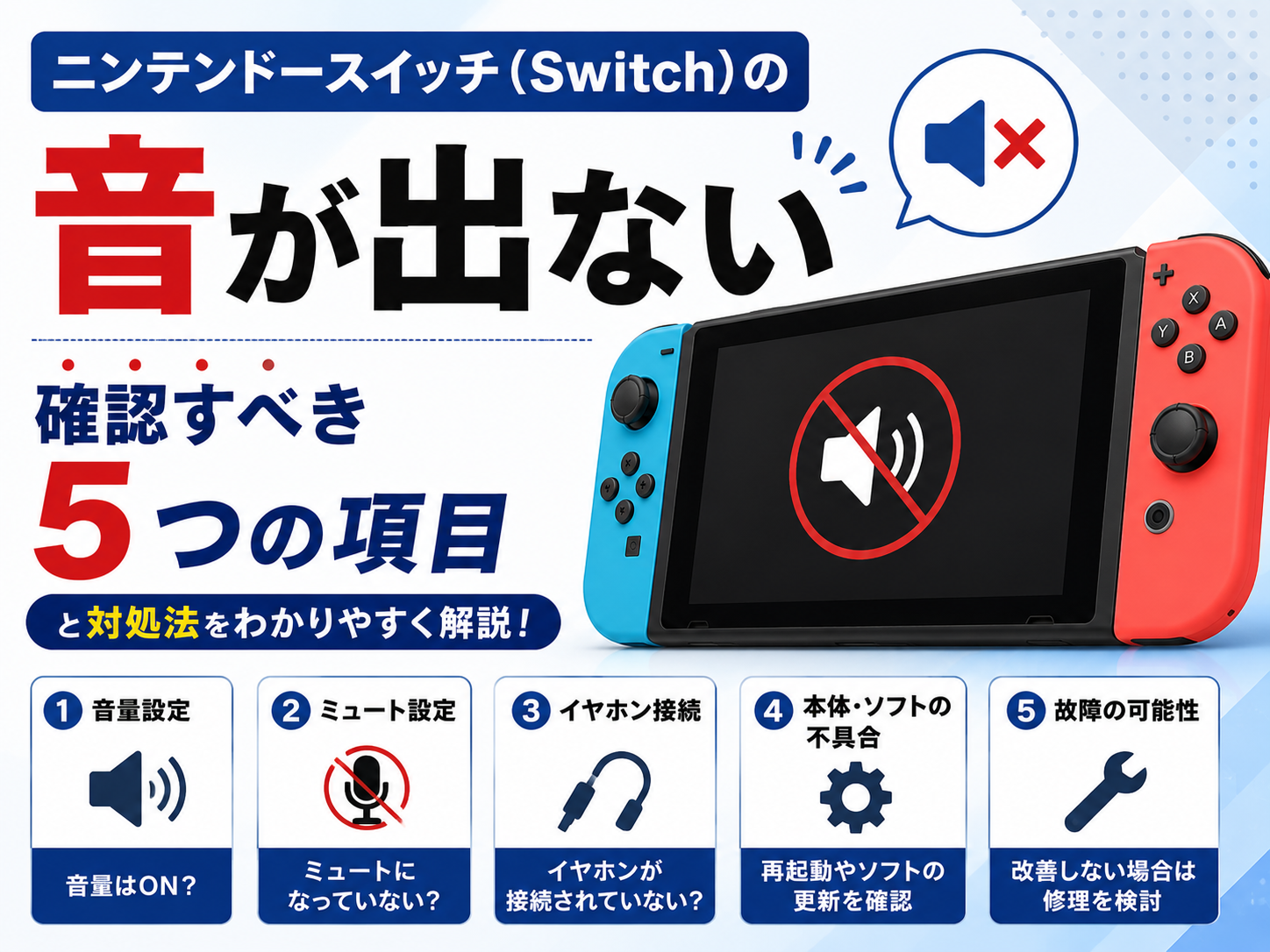
Switchで音が出ないと、ゲームへの没入感が損なわれ、大きなストレスになります。
まずは落ち着いて、原因を特定し、適切な対処を行いましょう。
ここでは、Switchの音が出ない場合に確認すべき項目の概要を説明します。確認前の注意点と確認項目の重要性の2つに沿って、問題解決のためのステップを解説します。
この記事を参考に、Switchの音の問題をスムーズに解決してください。
 メディア編集者
まずは設定画面を開いて音量を調整しましょう
音が出ない状況を整理する
まず、どのような状況で音が出ないのかを把握することが重要です。音が出ない状況を整理するために、以下の点を確認しましょう。
- 特定のゲームでのみ音が出ないか:特定のゲームソフトでのみ音が出ない場合は、ソフト自体の問題の可能性があります。
- ヘッドホン接続時のみ音が出ないか:ヘッドホンやイヤホンを接続しているときのみ音が出ない場合、接続端子の問題や設定の誤りが考えられます。
- テレビモード(ドック接続時)のみ音が出ないか:ドックに接続してテレビに出力しているときのみ音が出ない場合、HDMIケーブルやテレビの設定に問題がある可能性があります。
- 本体から全く音が出ないか:全ての状況で全く音が出ない場合、本体のスピーカーやシステムに問題があるかもしれません。
状況を整理することで、原因を特定しやすくなります。
確認前の注意点
Switchの音が出ない問題に対処する前に、以下の点に注意しましょう。
- Switch本体の再起動:多くの問題は、再起動によって一時的に解決できます。まず、Switch本体を再起動してみましょう。
- ゲームソフトの再起動:特定のゲームで音が出ない場合、ゲームソフトを一度終了し、再起動してみてください。
- データのバックアップ:修理に出す場合などに備え、データのバックアップを取っておくと安心です。
- 個人情報の保護:修理に出す際は、個人情報が漏洩しないように注意しましょう。
- 任天堂の公式サポートページの確認:任天堂の公式サイトには、よくある質問やトラブルシューティングの情報が掲載されています。
これらの注意点を確認することで、安全かつスムーズに問題解決を進めることができます。
 Switch初心者
注意点を確認すればスムーズに解決できますよ
確認項目の重要性
Switchの音が出ない場合、以下の項目を確認することで、原因を特定し、問題を解決できる可能性が高まります。
| 確認項目 | 重要性 |
|---|---|
| 音量設定とミュート状態 | 音量が最小になっていたり、ミュート設定になっていると音が出ません。設定ミスによる音が出ない問題の多くは、この項目を確認することで解決できます。 |
| ヘッドホンモード | イヤホンジャックに何も接続されていないのにヘッドホンモードになっていると、本体スピーカーから音が出ません。 |
| Switch本体と周辺機器の接続 | Joy-Conの接続状況やドック接続時のHDMIケーブルの接続不良が原因で音が出ないことがあります。 |
| ゲームソフトとSDカード | 特定のゲームソフトでのみ音が出ない場合は、ソフト自体に問題がある可能性があります。また、SDカードの接触不良も音が出なくなる原因の一つです。 |
| Switch本体のシステムアップデート | 古いバージョンのシステムでは、不具合が発生する場合があります。最新バージョンにアップデートすることで、音の問題が解決することがあります。 |
これらの項目を順番に確認することで、Switchの音が出ない問題を効率的に解決できます。
確認項目1:音量設定とミュート状態
Nintendo Switchで音が出ない場合、最初に確認すべきは音量設定とミュート状態です。
基本的なことですが、意外と見落としがちです。
以下の手順で確認することで、すぐに解決するかもしれません。
音量設定、ミュート設定、音量調整の注意点をそれぞれ確認していきましょう。
音量設定の確認手順
音量設定の確認は、「設定」メニューから簡単に行えます。
音量が最小になっていないか、意図せず小さく設定されていないかを確認しましょう。
- HOMEメニューから「設定」を選択
- 「システム」→「音量」を選択
- スライダーを動かして音量を調整
ミュート設定の確認手順
ミュート設定は、ゲーム中やHOMEメニューから簡単に切り替えられます。
誤ってミュートになっていないかを確認しましょう。
- HOMEメニューで音量ボタンを押す
- 画面上に音量調整バーが表示される
- ミュートアイコンが表示されている場合は、再度音量ボタンを押してミュートを解除
音量調整の注意点
音量調整を行う際は、ゲームソフトや使用状況によって最適な音量が異なることに注意が必要です。
特に、夜間や周囲に人がいる場合は、音量を控えめに設定することを推奨します。
| 項目 | 説明 |
|---|---|
| 音量設定の単位 | Nintendo Switchの音量設定は、0から10の間で調整可能 |
| 推奨音量 | 周囲の環境やゲームの種類に応じて、適切な音量を選択(例:アクションゲームは大きめ、RPGは控えめ) |
| 注意点 | 長時間大音量でプレイすると、聴覚に悪影響を及ぼす可能性があるので、適度な休憩を挟む |
確認項目2:ヘッドホンモード
Nintendo Switchでイヤホンやヘッドホンを使用していないのに音が出ない場合、ヘッドホンモードが誤作動している可能性があります。
ヘッドホンモードが有効になっていると、本体のスピーカーから音が出力されません。
以下の手順でヘッドホンモードの設定を確認し、必要に応じて解除しましょう。
ヘッドホンモードの確認手順
- Switch本体の「設定」を開きます。
- 「システム」を選択します。
- 「ヘッドホンモード」の項目を確認します。
- 「ヘッドホン接続時のみ有効」または「常に有効」になっている場合は、「無効」に設定を変更します。
ヘッドホンモード解除後の確認
ヘッドホンモードを解除した後、音量がミュートになっていないかを確認します。
- Switch本体の音量ボタンを押して、音量調整バーを表示します。
- 音量調整バーに「×」マークが表示されている場合は、ミュート状態になっています。
- 音量ボタンを再度押して、ミュートを解除します。
- ゲームを起動し、正常に音が出るかを確認します。
Bluetooth機器との接続確認
Bluetoothイヤホンやヘッドホンを使用した後、Switch本体がBluetooth接続を維持している場合があります。
- 「設定」から「Bluetoothオーディオ」を選択します。
- 接続済みのBluetooth機器が表示されている場合は、接続を解除します。
- Bluetooth機能をオフにすることで、より確実にヘッドホンモードを解除できます。
- 再度ゲームを起動し、音が出るか確認してください。
確認項目3:Switch本体と周辺機器の接続
Switch本体と周辺機器との接続不良は、音声が出力されない原因の1つです。
特に、ドックやHDMIケーブル、Joy-Conといった周辺機器との接続状況は、念入りに確認することが重要です。
以下では、それぞれの接続状況について、具体的な確認方法を説明します。
各項目の該当箇所を強調しています。
Joy-Conの接続状況確認
Joy-Conが正しく接続されていないと、音声が正常に出力されないことがあります。
Joy-Conの接続状況を確認し、必要に応じて再接続することが大切です。
| 項目 | 内容 |
|---|---|
| Joy-Conの取り外しと再接続 | Joy-Conを取り外し、再度しっかりと接続し直すことで、接続不良が解消される可能性がある |
| Joy-Conの充電状態 | Joy-Conの充電が十分でない場合、動作が不安定になることがあるため、充電状態を確認する |
| ペアリングの確認 | Joy-ConがSwitch本体と正しくペアリングされているかを確認する |
ドック接続時の確認
Switchをドックに接続してテレビに出力している場合、ドックの接続状況が音声出力に影響を与えることがあります。
ドックが正しく接続されているか確認し、必要であれば再接続を試みることが大切です。
| 項目 | 内容 |
|---|---|
| ドックへのSwitchの挿し込み | Switchがドックにしっかりと奥まで挿し込まれているかを確認する |
| ドックの電源供給 | ドックにACアダプターが確実に接続され、電源が供給されているかを確認する |
| ドック背面のボタン | ドック背面にあるボタンを押し、映像出力が正常に行われているかを確認する |
HDMIケーブルの確認
HDMIケーブルは、Switchの映像と音声をテレビに出力するために重要な役割を果たします。
HDMIケーブルの接続不良や損傷は、音声が出力されない原因となるため、慎重に確認する必要があります。
| 項目 | 内容 |
|---|---|
| HDMIケーブルの抜き差し | HDMIケーブルを一度抜き、再度しっかりと差し込むことで、接触不良が解消される可能性がある |
| HDMIケーブルの損傷確認 | HDMIケーブルに物理的な損傷がないかを確認する。断線やコネクタの破損などがないかを確認する。もし損傷があれば、別のHDMIケーブルに交換する。 |
| テレビ側のHDMIポート | 別のHDMIポートを試すことで、テレビ側のポートの問題かどうかを切り分ける |
上記を確認することで、Switch本体と周辺機器との接続に関する問題を特定し、解決に繋げることができます。
それでも改善しない場合は、任天堂のサポートページを確認するか、修理を検討しましょう。
確認項目4:ゲームソフトとSDカード
ゲームソフトやSDカードに問題がある場合、Nintendo Switchから音が出なくなることがあります。
問題解決のため、ゲームソフトとSDカードの状態を確認しましょう。
別のゲームソフトでの確認
特定のゲームソフトでのみ音が出ない場合、そのゲームソフト自体に問題がある可能性があります。
別のゲームソフトを試して、音が出るか確認しましょう。
SDカードの接触不良確認
SDカードの接触不良も、音が出なくなる原因となることがあります。
以下の手順でSDカードの状態を確認しましょう。
- Switch本体の電源を切る
- SDカードを一度取り外す
- SDカードを再度挿入する
- Switch本体の電源を入れる
- ゲームを起動して音が出るか確認する
ダウンロードソフトの確認
ダウンロードソフトの場合、データの破損が原因で音が出なくなることがあります。
以下の手順で確認しましょう。
- Switch本体の電源を切る
- HOMEメニューから、音が出ないソフトを選択する
- 「オプション」を選択する
- 「データの修復」を選択し、修復を行う
- 修復後、ゲームを起動して音が出るか確認する
確認項目5:Switch本体のシステムアップデート
Switchのシステムアップデートは、不具合の修正や機能追加のために重要な役割を果たします。
最新でない場合、予期せぬ不具合が発生する可能性があるため、確認とアップデートを推奨します。
以下では、システムアップデートの手順と注意点について説明します。
システムアップデートの確認手順
システムアップデートの確認は、Switch本体の設定メニューから簡単に行えます。
最新のバージョンがインストールされているかを確認し、必要であればアップデートを実行しましょう。
- HOMEメニューから「設定」を選択
- 「本体」→「ソフトの更新」を選択
- 更新がある場合は、画面の指示に従ってアップデートを実行
最新バージョンへのアップデート
アップデートがある場合は、画面の指示に従って進めます。
アップデート中はSwitch本体の電源を切らないように注意しましょう。
中断すると、故障の原因になる場合があります。
- 「ソフトの更新」を選択後、アップデートが開始
- ダウンロードとインストールが自動的に行われる
- アップデート完了後、再起動が必要になる場合がある
アップデート後の再起動
アップデートが完了したら、Switch本体を再起動しましょう。
再起動することで、新しいシステムが正常に動作し、問題が解決する場合があります。
- アップデート完了後、画面の指示に従い再起動
- 電源ボタンを長押しして、電源メニューから再起動も可能
- 再起動後、動作確認を行い、問題が解決したかを確認
上記以外で音が出ない場合
考えられる原因を特定し、適切な対応を検討することが大切です。
問題解決のために、複数の選択肢を考慮しましょう。以下に、具体的な対応策をまとめました。
| 対応策 | 説明 |
|---|---|
| 任天堂サポートへの問い合わせ | 専門家のアドバイスを受ける。公式サイトから電話、オンライン、修理サービスで問い合わせ可能。 |
| Switch修理の検討 | 物理的な故障が疑われる場合。保証期間内であれば無償修理の可能性あり。修理費用や期間の確認を。 |
| 周辺機器の故障 | Switch本体ではなく周辺機器が原因の可能性。ヘッドホン、ドック、HDMIケーブルなどを一つずつ確認し原因を特定。 |
任天堂サポートへの問い合わせ
専門家のアドバイスを受けることで、より確実な解決に繋がります。
公式サイトから問い合わせる方法が一般的です。
- 電話
- オンライン
- 修理サービス
Switch修理の検討
物理的な故障が疑われる場合は、修理を検討する必要があります。
保証期間内であれば無償で修理を受けられる可能性があります。
- 保証期間の確認
- 修理費用の見積もり
- 修理期間の確認
周辺機器の故障
Switch本体ではなく、周辺機器が原因で音が出ない可能性も考慮しましょう。
周辺機器を一つずつ確認することで、原因を特定できます。
- ヘッドホン
- ドック
- HDMIケーブル
よくある質問(FAQ)
- Switchから音が出ない場合、まず何をすべきですか?
-
最初に、音量設定とミュート状態を確認してください。
意外と単純な原因であることが多いです。
「設定」メニューから音量を確認し、ミュートになっていないかを確認しましょう。
- ヘッドホンを使っていないのに音が出ない場合、何を確認すれば良いですか?
-
ヘッドホンモードが誤作動している可能性があります。
「設定」→「システム」→「ヘッドホンモード」で、ヘッドホンモードが無効になっているか確認してください。
Bluetooth機器との接続も確認しましょう。
- Switch本体と周辺機器の接続で、特に注意すべき点は何ですか?
-
Joy-Con、ドック、HDMIケーブルの接続状況を念入りに確認してください。
Joy-Conの再接続や充電状態、ドックへのSwitchの挿し込み、HDMIケーブルの抜き差しや損傷の有無などを確認しましょう。
まとめ
Switchの音が出ない問題でお困りですか?まずは音量設定とミュート状態を確認しましょう。
- 音量設定とミュート状態の確認
- ヘッドホンモードの確認と解除
- 周辺機器との接続状況確認
- ゲームソフトとSDカードの確認
- システムアップデートの確認
上記を確認しても問題が解決しない場合は、任天堂サポートへ問い合わせるか、修理を検討してみましょう。