

Switchでゲームプレイを手軽に記録しましょう。
Switchには録画・スクショ機能が搭載されており、ハイライトシーンの保存やSNSでの共有が可能です。
本記事では、基本的な撮影方法から録画時間を延ばすテクニック、著作権に関する注意点まで、初心者でも安心して楽しめるよう詳しく解説します。
この記事でわかること
- スクリーンショットと動画の撮影方法
- 録画時間を延ばす方法
- 外部機器(キャプチャーボード)の活用
- 著作権に関する注意点
Switchでゲーム録画・スクショを行う方法

ゲーム録画・スクショ機能の概要
Nintendo Switchには、手軽にゲーム画面を記録できる録画・スクショ機能が搭載されています。
これらの機能を使えば、ゲームのハイライトシーンを保存したり、SNSで共有したりすることが可能です。
Switchで録画・スクショを行う方法
Switchで録画やスクショを行う基本的な方法について解説します。
スクリーンショットの撮影方法
Joy-Con(L)にあるキャプチャーボタンを短く押すことで、ゲーム画面のスクリーンショットを撮影できます。
撮影した画像は、Switch本体のアルバムに保存され、いつでも見返すことが可能です。
動画録画の方法
キャプチャーボタンを長押しすることで、最大30秒の動画を録画できます。
ただし、ゲームによっては録画に対応していない場合があるので注意が必要です。
microSDカードの使用
Switch本体の保存容量には限りがあるため、microSDカードを使用することで、より多くのスクリーンショットや動画を保存できます。
microSDカードは、Switch本体の電源を切った状態で、本体背面のmicroSDカードスロットに挿入してください。
撮影したデータの共有方法
撮影したスクリーンショットや動画は、Switch本体からTwitterやFacebookなどのSNSに直接投稿できます。
また、microSDカードを取り出してPCに移したり、Switchとスマホを接続してデータを転送したりすることも可能です。
Nintendo Switch Liteでの録画方法


 ポチップ
ポチップ
| 項目 | 初代Nintendo Switch |
|---|---|
| 画面 | 6.2インチ 液晶 |
| 本体サイズ | 約239×102×13.9mm |
| 本体重量 | 約398g(Joy-Con含む) |
| バッテリー持続時間 | 約2.5~6.5時間 |
| ストレージ容量 | 32GB |
| テレビ出力 | 可能 |
| 携帯モード | 可能 |
| テーブルモード | 可能 |
| Joy-Con取り外し | 可能 |

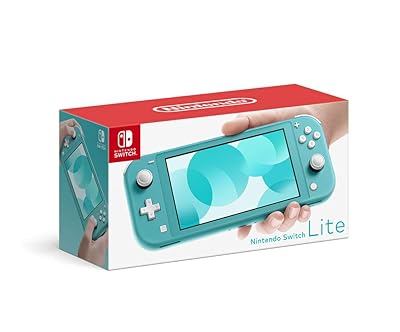
Nintendo Switch Liteでも、基本的な録画・スクショの方法は通常版のSwitchと同じです。
Joy-Con(L)に相当する部分にあるキャプチャーボタンを使って、スクリーンショットや動画を撮影できます。
Switchの録画時間を延ばす方法
Switchでゲーム録画を行う際、録画時間に不満を感じる方もいるでしょう。
録画時間を延ばすためには、Switch本体の機能制限を理解し、外部機器やPC、スマホを活用する方法を検討することが重要です。
Switchの録画時間に制限がある
Switch本体の録画機能には、いくつかの制限が存在します。
| 項目 | 内容 |
|---|---|
| 録画時間 | 最大30秒 |
| 対応ゲーム | 録画に対応したゲームのみ |
| 保存場所 | 本体ストレージまたはmicroSDカード |
| 録画方法 | キャプチャーボタン長押し |
30秒という時間制限があるため、長時間のゲームプレイを録画したい場合には、他の方法を検討する必要があります。
外部機器の導入
Switchの録画時間を延ばす方法の一つとして、外部機器、特にキャプチャーボードの導入が挙げられます。
キャプチャーボードを使用することで、PCに映像を転送し、高画質・長時間録画が可能になります。
| キャプチャーボードの種類 | 特徴 | メリット | デメリット |
|---|---|---|---|
| HDMIキャプチャーボード | Switchの映像をHDMI経由でPCに取り込む | 高画質・低遅延で録画可能 | 比較的高価、PCのスペックが必要 |
| USBキャプチャーボード | Switchの映像をUSB経由でPCに取り込む | HDMIキャプチャーボードより安価、手軽に導入可能 | 画質がHDMIキャプチャーボードに劣る場合がある、遅延が発生しやすい |
外部機器を使用することで、30秒の制限を気にせずに、ゲームプレイを録画できます。
PCでの録画方法
PCを使用してSwitchのゲームを録画するには、キャプチャーボードと録画ソフトが必要です。
PCの性能によって録画できる画質や時間に影響が出るため、事前にPCのスペックを確認することが大切です。
| 項目 | 内容 |
|---|---|
| 必要なもの | キャプチャーボード、PC、録画ソフト |
| 録画ソフト | OBS Studio、Streamlabs OBS、XSplitなど |
| 接続方法 | SwitchとPCをキャプチャーボードで接続し、録画ソフトで映像をキャプチャする |
PCでの録画は、高画質・長時間録画を可能にするだけでなく、録画した動画の編集も容易になります。
スマホでの録画方法
スマホでSwitchのゲームを録画する方法は、いくつか存在しますが、一般的には画面録画アプリを使用します。
スマホのスペックによっては、画質やフレームレートが低下する可能性があるため、注意が必要です。
| 方法 | メリット | デメリット |
|---|---|---|
| 画面録画アプリ | 手軽に録画できる | 画質が低い、フレームレートが低い、遅延が発生する |
| キャプチャーアプリ | 高画質で録画できる | 導入が面倒、専門知識が必要 |
スマホでの録画は、手軽にできる反面、画質や時間に制限があることを理解しておく必要があります。
Switchで録画・スクショを行う際の注意点
Nintendo Switchで録画やスクショを行う際には、著作権や個人情報、利用規約に配慮することが重要です。
これらの注意点を守ることで、安心して録画・スクショ機能を楽しめます。
著作権侵害に注意
ゲームには著作権があり、無許可での動画配信やコンテンツの利用は著作権侵害にあたる可能性があります。
特にゲーム内の音楽やキャラクターには著作権が発生しているため、注意が必要です。
各ゲームメーカーは、著作物利用に関するガイドラインを公開している場合があります。
たとえば、任天堂は「ネットワークサービスにおける任天堂の著作物の利用に関するガイドライン」を公開しており、個人のウェブサイトや動画投稿サービスでの利用を認めています。
ガイドラインを確認し、ルールを守って利用しましょう。
個人情報流出に注意
録画やスクショには、個人情報が映り込む可能性があります。
例えば、フレンドコードやオンラインID、ゲーム内のチャットログなどが該当します。
これらの情報が流出すると、悪用されるリスクがあるため、録画やスクショを公開する前に、個人情報が映り込んでいないかを確認することが重要です。
動画編集ソフトなどを利用して、個人情報部分を隠すなどの対策を講じましょう。
利用規約を遵守
各ゲームには利用規約があり、録画やスクショに関する規定が設けられている場合があります。
例えば、ネタバレを含むコンテンツの公開を禁止しているゲームや、特定のシーンの録画・配信を禁止しているゲームが存在します。
利用規約に違反すると、アカウントの停止や法的措置を受ける可能性があるため、事前に利用規約を確認し、遵守することが重要です。
ゲーム公式サイトやFAQなどで確認するようにしましょう。
よくある質問(FAQ)
- Switchで録画した動画はどこに保存されますか?
-
Switchで録画した動画は、本体保存メモリーまたはmicroSDカードに保存されます。
保存場所は、Switch本体の設定から変更可能です。
- Switchでスクショを撮った際、SNS以外に共有する方法はありますか?
-
はい、Switchで撮影したスクショは、microSDカードを使ってPCに移したり、スマートフォンとSwitchを接続してデータを転送したりすることも可能です。
- Switchで録画できないゲームはありますか?
-
はい、ゲームによっては録画機能に対応していない場合があります。
録画に対応しているかどうかは、各ゲームの公式サイトや説明書で確認してください。
まとめ
Switchでの録画・スクショは、ゲームのハイライトを手軽に共有できる便利な機能です。
- スクリーンショットはキャプチャーボタンを短く押す
- 動画はキャプチャーボタンを長押し(最大30秒)
- 長時間の録画にはキャプチャーボードを使用
- 著作権や個人情報に注意
さあ、Switchの録画・スクショ機能を活用して、ゲームの思い出を共有しましょう。