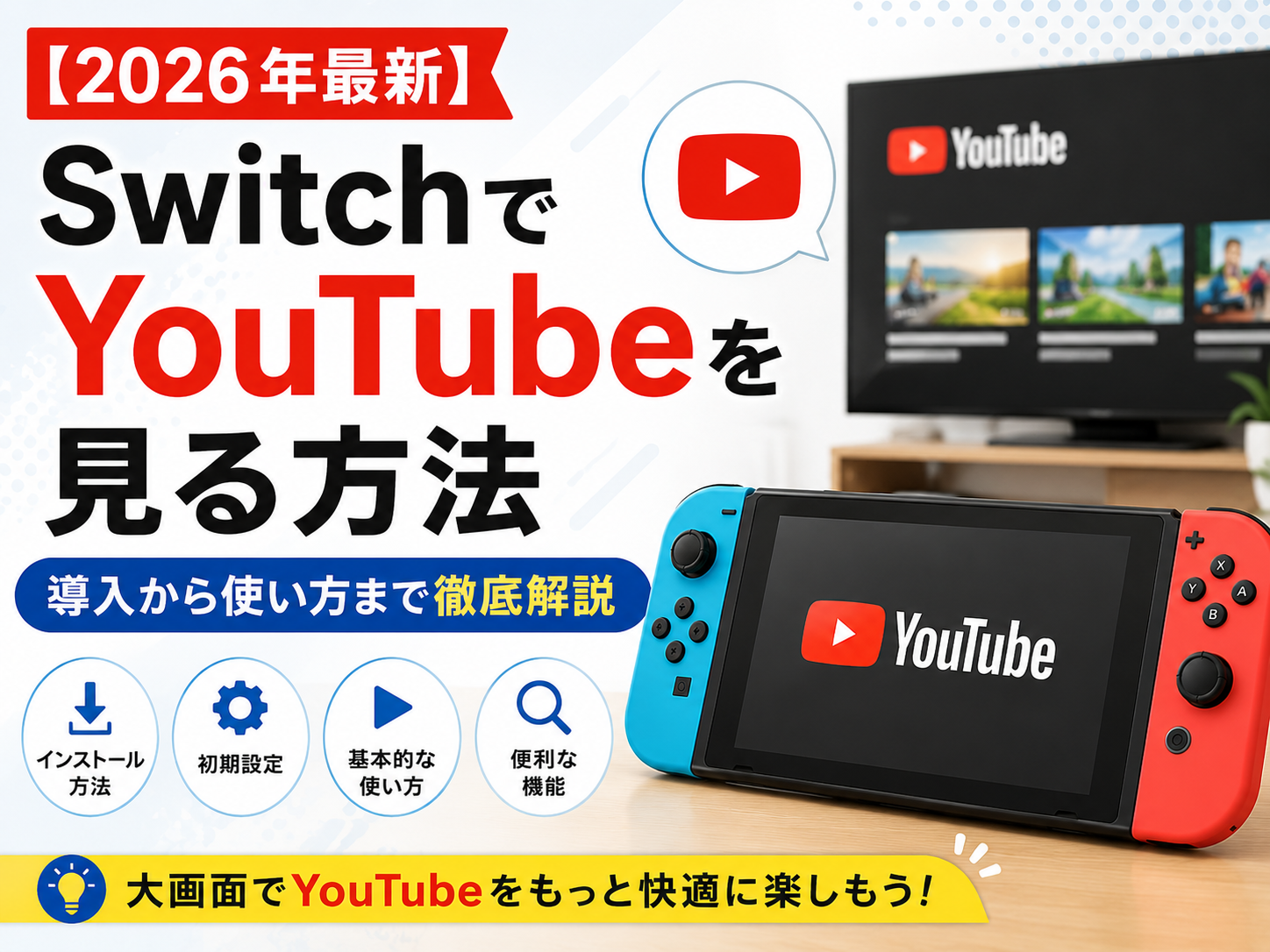
Nintendo SwitchでYouTubeを視聴する一番の魅力は大画面で手軽に動画を楽しめることです。
テレビに接続すれば、家族みんなでYouTubeを共有できます。
この記事では、Nintendo SwitchでYouTubeアプリを導入する方法から、基本的な操作、親子で安全に楽しむための設定までを徹底解説します。
ニンテンドーeショップでの検索方法から、アプリのダウンロード、インストール後の初期設定まで、スムーズにYouTubeを視聴するための手順を詳しくご紹介します。
- Nintendo SwitchでYouTubeを視聴するために必要なもの
- YouTubeアプリの導入方法と初期設定
- YouTubeアプリの基本的な操作方法
- 親子でYouTubeを安全に楽しむための設定
スイッチでYouTube視聴する方法
手軽に大画面で楽しむ
Nintendo SwitchでYouTubeを視聴する一番の魅力は大画面で手軽に動画を楽しめることです。
テレビに接続すれば、家族みんなでYouTubeを共有できます。
ゲームだけでなく、動画コンテンツも大画面で楽しめるのがNintendo Switchの魅力です。
 Switch初心者
大きな画面で動画を見ると迫力が全然違いますね
必要なものと準備
Nintendo SwitchでYouTubeを視聴するために必要なものは、インターネット環境とNintendo Switch本体です。
Nintendo Switch本体とインターネット環境があれば、すぐにYouTubeを楽しめます。
注意点
Nintendo SwitchでYouTubeを視聴する際には、通信量に注意が必要です。
高画質の動画を長時間視聴すると、通信量が多くなる場合があります。
Wi-Fi環境での利用を推奨します。
スイッチ版YouTubeアプリの導入
Nintendo SwitchでYouTubeを視聴するには、専用のアプリを導入するのが最も手軽な方法です。
アプリの導入から初期設定までの一連の流れを把握することで、スムーズにYouTubeを視聴できます。
ニンテンドーeショップでの検索、アプリのダウンロードとインストール、インストール後の初期設定について解説していきます。
ニンテンドーeショップでの検索
ニンテンドーeショップでYouTubeアプリを検索する際は、キーワードを「YouTube」と入力するのが確実です。
検索結果には多数のアプリが表示される可能性がありますが、YouTubeの公式アプリであることを確認しましょう。
アプリのダウンロードとインストール
YouTubeアプリのダウンロードとインストールは、以下の手順で進めます。
Nintendo SwitchのHOMEメニューからニンテンドーeショップを選択
検索バーに「YouTube」と入力
YouTubeアプリのアイコンと詳細情報を確認
「無料ダウンロード」を選択
ダウンロードが完了すると、HOMEメニューにYouTubeアプリのアイコンが追加される
インストール後の初期設定
インストールが完了したら、YouTubeアプリを起動して初期設定を行います。
HOMEメニューからYouTubeアプリを選択
Googleアカウントでログイン
必要に応じて、Nintendo SwitchのアカウントとYouTubeアカウントを連携
視聴環境に合わせて画質を設定(自動、高画質、標準画質など)
お子様が利用する場合は、ペアレンタルコントロールを設定し、不適切なコンテンツへのアクセスを制限
YouTubeアプリの基本操作
YouTubeアプリをNintendo Switchで利用することで、手軽に動画コンテンツを楽しめるようになります。
操作方法は直感的でわかりやすく、誰でもすぐに使いこなせるでしょう。
ここでは、YouTubeアプリの基本的な操作方法として、起動とアカウント連携、動画の検索と再生、画質設定と視聴オプションについて解説します。
これらの操作をマスターすることで、Nintendo SwitchでのYouTube視聴がより快適になります。
 メディア編集者
大きな画面で動画も楽しめて最高です!
起動とアカウント連携
YouTubeアプリを起動するには、Nintendo Switchのホーム画面からYouTubeアイコンを選択します。
初回起動時には、Googleアカウントとの連携が求められます。
| 項目 | 説明 |
|---|---|
| アプリ起動 | Nintendo Switchのホーム画面からYouTubeアイコンを選択 |
| アカウント連携 | Googleアカウントでログイン |
| 連携方法 | 画面の指示に従い、PCやスマートフォンで表示されるコードを入力 |
| 複数アカウントの切り替え | プロフィールアイコンからアカウントを選択 |
| Nintendo Switch Online加入 | 不要 |
アカウント連携を行うことで、個人のYouTubeチャンネル登録状況や再生履歴がNintendo Switchでも反映されるようになります。
動画の検索と再生
動画を検索するには、画面上部の検索バーにキーワードを入力します。
音声検索も利用可能です。
| 項目 | 説明 |
|---|---|
| 検索方法 | 検索バーにキーワードを入力または音声検索 |
| おすすめ動画 | ホーム画面におすすめ動画が表示される |
| チャンネル登録 | チャンネルページから登録 |
| 再生リスト | 作成・編集・再生が可能 |
| コントローラー | Joy-ConまたはProコントローラーで操作 |
検索結果から見たい動画を選択すると、再生が開始されます。
再生中に画面をタップすると、再生/一時停止、早送り/巻き戻し、字幕表示などの操作が可能です。
画質設定と視聴オプション
動画の画質は、再生画面右下の設定アイコンから変更可能です。
高画質で視聴するには、安定したインターネット接続が推奨されます。
| 項目 | 説明 |
|---|---|
| 画質設定 | 自動、144pから1080pまで選択可能 |
| 字幕表示 | オン/オフ切り替え可能 |
| 全画面表示 | 画面を最大限に活用 |
| 自動再生 | 次の動画を自動で再生 |
| 再生速度 | 0.25倍速から2倍速まで調整可能 |
| 親子での視聴 | ファミリーリンクを活用することで、視聴制限や利用時間管理が可能 |
画質設定以外にも、字幕表示、全画面表示、自動再生などの視聴オプションが利用できます。
必要に応じて設定を調整することで、より快適な視聴体験を実現できます。
親子で楽しむYouTube
YouTubeを家族みんなで楽しむために安心・安全な視聴環境を構築することが重要です。
お子様が安全にYouTubeを楽しめるように、ファミリーリンクの設定、年齢制限とフィルタリング機能を活用しましょう。
ファミリーリンクの設定
| メリット | デメリット |
|---|---|
| 保護者が利用状況を管理できる アプリの利用時間を制限できる 不適切なコンテンツを制限できる 安全な視聴環境を構築できる | 管理の手間が発生する お子様が窮屈に感じる場合がある プライバシーの制限が生じる 初期設定に時間がかかる |
ファミリーリンクは、Googleが提供する保護者が子供のデバイス利用を管理できるサービスです。
お子様がYouTubeを視聴する際に、不適切なコンテンツへのアクセスを制限したり、利用時間を管理したりすることが可能になります。
| 項目 | 内容 |
|---|---|
| 設定方法 | 保護者のGoogleアカウントでファミリーリンクアプリをインストールし、お子様のアカウントを作成または連携 |
| できること | アプリの利用制限、利用時間制限、位置情報の確認など |
| YouTubeとの連携 | YouTube Kidsの設定、YouTubeの視聴履歴の確認など |
| 対象年齢 | 13歳未満(国によって異なる) |
ファミリーリンクを活用することで、お子様が安心してYouTubeを楽しめる環境を構築できます。
年齢制限とフィルタリング
YouTubeには、年齢制限機能やフィルタリング機能が搭載されており、不適切なコンテンツからお子様を保護できます。
これらの機能を活用することで、お子様が安心して視聴できる動画を選別し、安全な視聴環境を提供することが重要です。
| 項目 | 内容 |
|---|---|
| 年齢制限の設定 | YouTubeの年齢制限付き動画を視聴できないように設定 |
| フィルタリングの設定 | 不適切なキーワードやトピックを含む動画を非表示にする設定 |
| YouTube Kidsの利用 | 子供向けに厳選されたコンテンツを提供するYouTube Kidsアプリの利用を検討 |
| 保護者による確認 | 定期的に視聴履歴や検索履歴を確認し、不適切なコンテンツがないかチェック |
| 通報機能の活用 | 不適切な動画を発見した場合、YouTubeに通報 |
これらの設定を適切に行うことで、お子様が不適切なコンテンツに触れるリスクを大幅に軽減できます。
安全な視聴環境構築
お子様が安全にYouTubeを視聴するためには、視聴時間や視聴内容を管理し、適切なルールを設けることが大切です。
家族で話し合い、YouTubeの利用ルールを明確化し、安全で健全な視聴習慣を身につけさせることが重要です。
| 項目 | 内容 |
|---|---|
| 視聴時間制限の設定 | 1日に視聴できる時間を決める |
| 視聴場所の制限 | 親の目の届く場所で視聴させる |
| 視聴内容の確認 | 定期的に視聴履歴をチェックし、不適切なコンテンツがないか確認 |
| フィルタリング設定 | YouTubeのフィルタリング機能を活用し、不適切なコンテンツをブロックする |
| 親子での話し合い | YouTubeの利用ルールについて、親子で話し合い、理解を深める |
| 情報リテラシー教育 | フェイクニュースや不確かな情報を見抜く力を養う |
これらの対策を講じることで、お子様は安全にYouTubeを楽しみながら、情報リテラシーを身につけることができます。
YouTube視聴トラブルシューティング
YouTubeをNintendo Switchで楽しむ際、アプリの不具合や動画再生の問題など、様々なトラブルが発生することがあります。
これらの問題は、設定の見直しや簡単な操作で解決することが可能です。
ここでは、よくあるトラブルとその具体的な対処法を強調します。
アプリが起動しない時の対処法
YouTubeアプリが起動しない場合、まず疑うべきは本体のアップデート状況です。
- Nintendo Switch本体の再起動:まずは基本として、本体を再起動します。
- YouTubeアプリのアップデート確認:ニンテンドーeショップから、YouTubeアプリが最新バージョンになっているか確認します。
- キャッシュのクリア:本体設定から「データ管理」→「ソフト」→「YouTube」を選択し、「キャッシュのクリア」を実行します。
- 再インストール:上記を試しても改善しない場合は、アプリを一度アンインストールし、再度インストールします。
動画が再生されない時の確認事項
動画が再生されない場合は、通信環境や画質設定などが影響している可能性があります。
- インターネット接続の確認:Wi-Fiルーターの再起動や、他のデバイスでのインターネット接続状況を確認します。
- 画質設定の見直し:YouTubeアプリの設定から画質を下げて再生を試みます。高画質設定が通信環境に合っていない場合があります。
- YouTubeサーバーの状況確認:YouTube側のサーバーに問題が発生している可能性も考慮し、しばらく時間をおいてから再度試します。
通信エラー発生時の対応
通信エラーが発生した場合、ネットワーク設定やDNS設定を見直すことで改善することがあります。
| 項目 | 内容 |
|---|---|
| Wi-Fiルーターの再起動 | 一度電源を切り、数分後に再起動する |
| Nintendo Switch本体の再起動 | 電源ボタンを長押しして再起動する |
| IPアドレスの再取得 | Nintendo Switchの設定からインターネット接続設定を開き、IPアドレスを再取得する |
| DNS設定の変更 | DNS設定を「8.8.8.8」と「8.8.4.4」に設定することで、通信が安定する場合があります |
これらの対処法を試すことで、快適なYouTube視聴環境を取り戻せるでしょう。
よくある質問(FAQ)
- スイッチでYouTubeを見るのに必要なものは何ですか?
-
インターネット環境とNintendo Switch本体があれば、すぐにYouTubeを楽しめます。
- スイッチ版YouTubeアプリはどこから導入できますか?
-
ニンテンドーeショップで「YouTube」と検索して、公式アプリをダウンロードしてください。
- YouTubeを親子で安全に楽しむために、どんな設定をすれば良いですか?
-
ファミリーリンクの設定、年齢制限とフィルタリング機能を活用し、視聴時間や視聴内容を管理することが大切です。
まとめ
Nintendo SwitchでYouTubeを視聴する一番の魅力は大画面で手軽に動画を楽しめることです。
テレビに接続すれば、家族みんなで共有できます。
- 必要なものと準備
- YouTubeアプリの導入方法と初期設定
- YouTubeアプリの基本操作
- 親子でYouTubeを安全に楽しむための設定
Nintendo SwitchでYouTubeをもっと楽しむために、ぜひこの記事を参考にして、快適な視聴環境を構築してください。